
Présentation du modèle de dossier
Un modèle de dossiers est un ensemble de champs de saisie regroupés dans des onglets permettant à un usager ou un agent de saisir un dossier.
Chaque dispositif est lié à un modèle de dossiers, en revanche un modèle de dossiers peut être lié à un ou plusieurs dispositifs.
Composition d’un modèle de dossier
Il est constitué :
- de métadonnées et d’une couverture
- d’un dessin (le formulaire)
Une fois créé, les utilisateurs peuvent saisir des dossiers via le(s) dispositif(s) lié(s) au modèle de dossiers, puis instruire ces dossiers grâce à un guide d’instruction.
Les métadonnées et la couverture
Voici les propriétés disponibles :
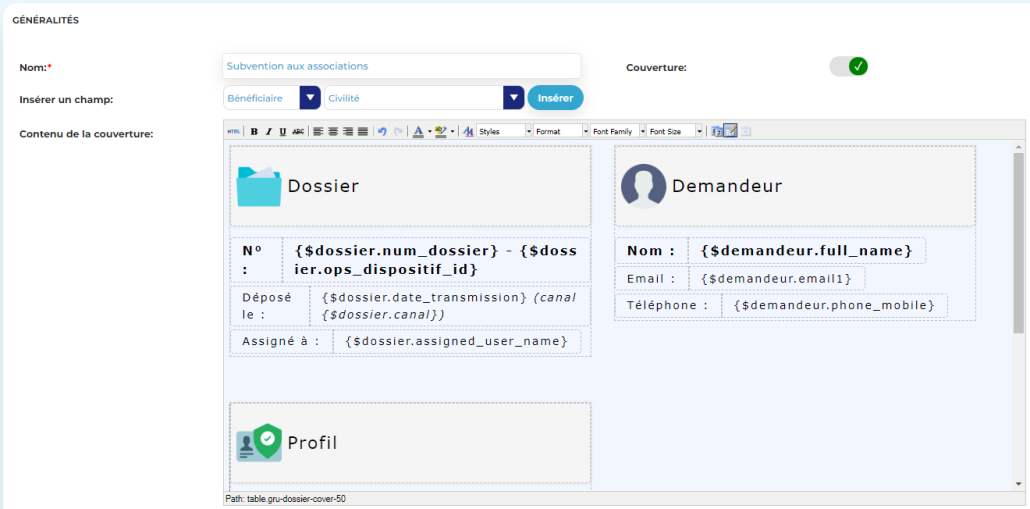
- Nom : nom du modèle de dossier tel qu’il apparaît dans d’autres écrans de paramétrage (exemple : au sein d’un dispositif)
- Couverture : permet d’afficher une couverture sur les dossiers au travers d’un onglet supplémentaire qui s’affiche en premier à gauche dans le détail d’un dossier
- Insérer un champ : ensemble de variables déclinées par famille pouvant être insérées dans le contenu de la couverture pour personnaliser celle-ci
- Contenu de la couverture : permet de personnaliser la couverture d’un dossier en y insérer du texte et des variables, avec la possibilité de soigner la présentation à l’aide de la barre “bureautique” et des fonctions de mise en forme qu’elle propose
A ce stade, le modèle de dossier est créé mais sans onglet, mis à part une éventuelle couverture, ni champ. Vous devez poursuivre pour « Dessiner » le modèle.
Remarques
- La suppression d’un modèle de dossiers n’entraîne pas la suppression des champs du référentiel qui restent présents et peuvent être toujours être utilisés dans d’autres modèles
- Vérifiez qu’il n’existe pas de dispositif utilisant le modèle de dossiers avant de le supprimer
L’outil de dessin
Après avoir créé un modèle de dossiers, cliquez sur Dessiner pour accéder à l’outil graphique permettant de personnaliser le modèle.
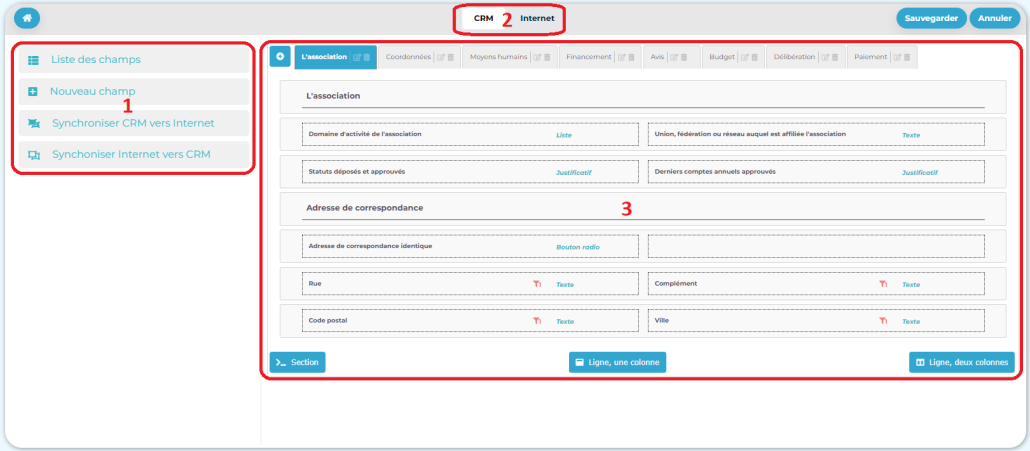
L’outil comprend plusieurs zones :
- Un menu latéral
- Un sélecteur de vue
- Une zone de dessin
La barre latérale
La barre latérale de gauche donne accès aux fonctions suivantes
- Liste des champs : référentiel des champs disponibles pour constituer un modèle de dossier
- Nouveau champ : permet de créer un nouveau champ, selon une liste de type prédéfinie, venant enrichir le référentiel des champs
- Synchroniser CRM vers Internet : permet de recopier les données de la vue CRM vers la vue Internet
- Synchroniser Internet vers CRM : permet de recopier les données de la vue Internet vers la vue CRM
La recopie d’une vue vers une autre comprend les onglets, les sections, les champs et les conditions.
Le référentiel des champs
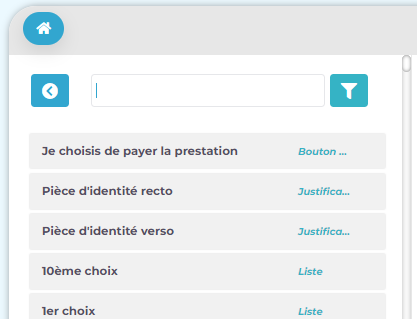
Depuis la barre latérale, un clic sur Liste des champs permet d’accéder au référentiel des champs qui se présente ainsi :
- Un moteur de recherche permettant la saisie de quelques caractères pour réduire la liste aux champs répondant à ces critères,
- Une liste de champs avec à droite la mention du type de champ pour chacun, cette liste comprend les champs livrés par défaut avec le logiciel (métadonnées) ainsi que les champs supplémentaires créés par les administrateurs.
L’ajout d’un nouveau champ dans le référentiel
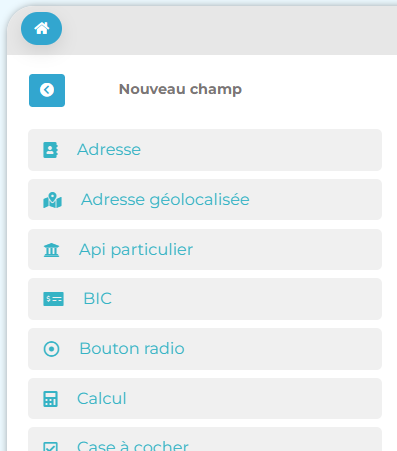
Depuis la barre latérale, un clic sur Nouveau champ permet d’ajouter un nouveau champ qui viendra enrichir le référentiel des champs.
Il faut sélectionner le format souhaité puis remplir les diverses propriétés de ce nouveau champ.
Pour qui
Administrateur fonctionnel
Chemin
CRM > Administration > Modèles de dossiers
Version
Open CRM 2.3