
Présentation des actions de statut
Une action est un traitement qu’il est possible d’associer à un statut pour qu’il s’exécute au moment de la sélection de ce dernier.
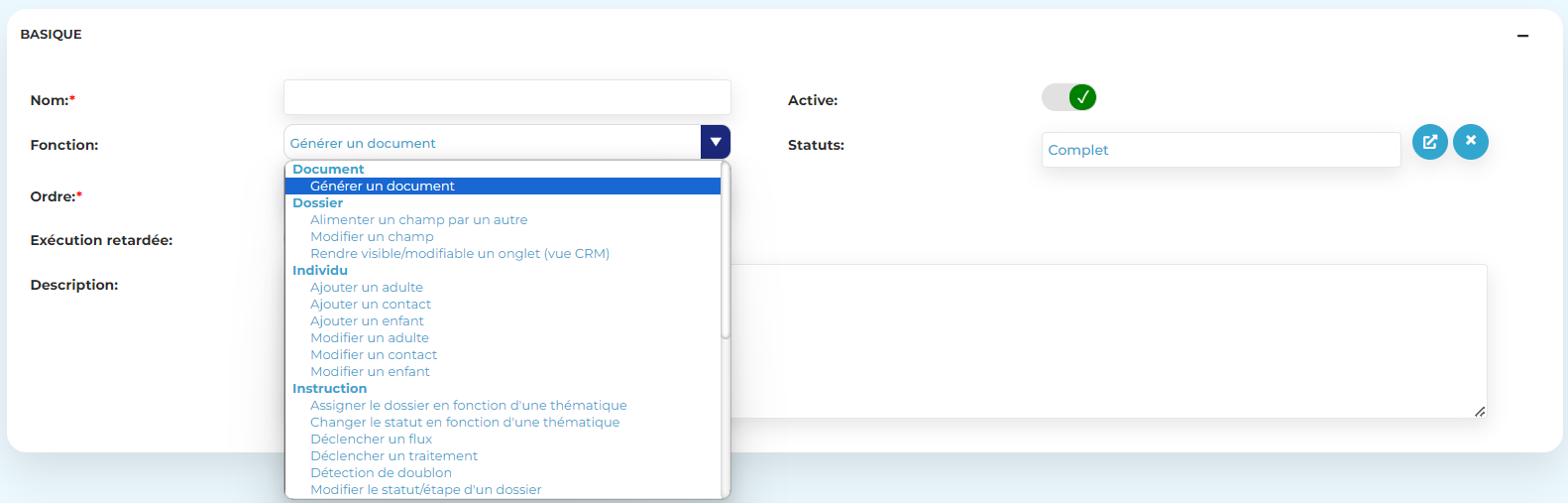
Voici l’ensemble des actions par catégorie
Les documents
| Action | Description |
|---|---|
| Générer un document | Permet de générer un document selon un type, le document sera ainsi lié au dossier ou au profil selon le type. |
Les dossiers
| Action | Description |
|---|---|
| Alimenter un champ par un autre | Permet de répliquer la valeur d’un champ source vers un champ destinataire du dossier, qu’il s’agisse d’un champ standard ou d’un champ personnalisé. |
| Modifier un champ | Permet d’affecter une valeur statique à un champ du dossier. |
| Rendre visible ou modifiable un champ / onglet | Permet de pouvoir afficher ou non une étape ou un champ, rendre modifiable ou non une étape ou un champ |
Les individus
| Action | Description |
|---|---|
| Ajouter un adulte | Permet d’ajouter un adulte et de lier celui-ci à un profil. L’action contrôle la présence éventuelle d’un adulte identique sur le nom et le prénom, afin de ne pas créer de doublon. |
| Ajouter un contact | Permet d’ajouter un contact et de lier celui-ci à un profil. L’action contrôle la présence éventuelle d’un contact identique sur le nom et le prénom, afin de ne pas créer de doublon. |
| Ajouter un enfant | Permet d’ajouter un enfant et de lier celui-ci à un profil. L’action contrôle la présence éventuelle d’un enfant identique sur le nom et le prénom, afin de ne pas créer de doublon. |
| Modifier un adulte | Permet de modifier les données d’un adulte et les données liant l’adulte au profil. |
| Modifier un contact | Permet de modifier les données d’un contact et les données liant le contact au profil. |
| Modifier un enfant | Permet de modifier les données d’un enfant et les données liant l’enfant au profil. |
L’instruction
| Action | Description |
|---|---|
| Assigner le dossier en fonction d’une thématique | Permet d’affecter automatiquement un dossier à un agent selon la thématique choisie pour le dossier |
| Changer le statut en fonction d’un thématique | Permet de changer automatiquement le statut d’un dossier selon la thématique choisie pour le dossier |
| Déclencher un flux | Permet de déclencher un flux pour interagir de manière directe avec un logiciel externe |
| Déclencher un traitement | Permet de déclencher un flux pour interagir de manière indirecte avec un logiciel externe via le module “Traitement” |
| Détection de doublon | Permet de détecter un éventuel doublon sur le même dispositif selon plusieurs critères : – Le type d’usager (bénéficiaire et/ou demandeur, profil) – Une période de temps Si un doublon est détecté, le dossier est mis automatiquement à l’étape et au statut cible désigné |
| Modifier le statut / étape d’un dossier | Permet de passer directement le dossier à un autre statut dans n’importe quelle étape d’instruction |
Les justificatifs
| Action | Description |
|---|---|
| Demander un justificatif | Permet de réclamer automatiquement un nouveau justificatif à l’usager selon un type donné. |
Les notifications
| Action | Description |
|---|---|
| Envoyer un email | Permet d’envoyer automatiquement un mail à un ou plusieurs destinataires parmi : le demandeur, le profil, le bénéficiaire du dossier, un destinataire spécifique en saisissant son adresse mail.
Le contenu du mail est basé sur un modèle auquel il est possible ou non de joindre : |
Les profils
| Action | Description |
|---|---|
| Ajouter un profil | Permet d’ajouter un profil dont le demandeur du dossier est le premier membre. L’action contrôle la présence éventuelle d’un profil identique sur le nom et un identifiant (SIRET, RNA …), afin de ne pas créer de doublon. |
| Modifier adresse de domiciliation | Permet de modifier l’adresse de domiciliation du profil, l’ancienne est conservée dans le sous-panel “Adresses précédentes” |
| Modifier adresse de facturation | Permet de modifier l’adresse de facturation du profil, l’ancienne est conservée dans le sous-panel “Adresses précédentes” |
| Modifier agréments et relations | Permet de modifier les données du profil au niveau de l’onglet “Agréments et relations” |
| Modifier compte bancaire | Permet d’ajouter un nouveau compte bancaire dans le sous-panel “Comptes bancaires”. L’action contrôle la présence éventuelle d’un compte bancaire identique sur l’IBAN et le BIC, afin de ne pas créer de doublon. |
| Modifier identité | Permet de modifier les données du profil au niveau du bloc “Identité” de l’onglet “Généralités” |
| Modifier informations fiscales | Permet de modifier les données du profil au niveau de l’onglet “Informations fiscales”, les anciennes données sont conservées dans le sous-panel “Informations fiscales précédentes” |
Les secteurs géographiques
| Action | Description |
|---|---|
| Affecter un secteur à un dossier | Permet d’affecter un secteur géographique à un dossier à partir d’une adresse en déroulant les étapes suivantes : 1) : Adresse du dossier (facultatif) : permet d’inclure dans la recherche un champ du dossier contenant une adresse 2) : Adresse du profil : permet d’inclure dans la recherche l’adresse du profil associé au dossier 3) : Secteur par défaut (facultatif) : permet de désigner un secteur en cas de recherche infructueuse dans les étapes précédentes Chaque étape lance une recherche sur le code postal avec 3 possibilités : |
Le suivi
| Action | Description |
|---|---|
| Ajouter une ligne | Permet d’ajouter une ligne de suivi pour apporter de l’information à l’agent et/ou à l’usager. Chaque information est caractérisée par : – un nom – un ordre d’affichage – une valeur provenant d’un champ du dossier – une icône (facultatif) – une visibilité CRM oui/non – une visibilité Internet oui/non L’usager voit les lignes en allant dans un dossier puis dans l’onglet “Suivi”. L’agent voit les lignes en allant dans un dossier puis en dépliant le sous-panel “Suivi”. |
| Modifier une ligne | Permet de modifier les propriétés d’une ligne existante |
| Supprimer une ligne | Permet de supprimer une ligne |
Pour qui
Administrateur fonctionnel
Chemin
CRM > Administration > Guides d’instruction > Sélection d’un guide > Sélection d’une étape > Sélection d’un statut
Version
Open CRM 2.3