
Construire un rapport simple
Il est possible de réaliser des rapports dans le CRM et d’obtenir un résultat sous forme d’un fichier PDF ou CSV
Au préalable, pour accéder à l’outil de reporting interne
Si dans le menu supérieur vous n’avez pas accès à l’outil du reporting interne appelé Rapports, voici comment faire pour l’ajouter :
- Allez dans la page d’Administration > Menus
- Si vous souhaitez ajouter un menu, cliquez sur Ajouter un filtre
- Dans le bloc Modules à gauche de votre écran, recherchez le module intitulé Rapports
- Faites glisser ce module dans le menu approprié
- Cliquez sur Sauvegarder et publier
Construire un rapport
- Dans le menu approprié, cliquez sur Rapports
- Dans la barre de gauche, cliquez sur Créer un rapport
- Complétez les propriétés suivantes :
- Nom : saisissez un nom pour identifier le rapport
- Module rapport : sélectionnez le module à partir duquel vous souhaitez extraire la majorité des informations souhaitées, par exemple Dossiers
Une fois le module sélectionné, la partie de basse de l’écran se remplit :
- Allez dans le bloc Module arborescence
- Cliquez sur un module, par exemple Dossiers, le bloc Champs affiche l’ensemble des champs du module choisi
- Naviguez dans la liste des champs, une fois le champ souhaité trouvé dans la liste, cliquez dessus, le champ alors s’ajoute dans la partie droite de l’écran
- Répétez l’opération pour ajouter l’ensemble des champs souhaités
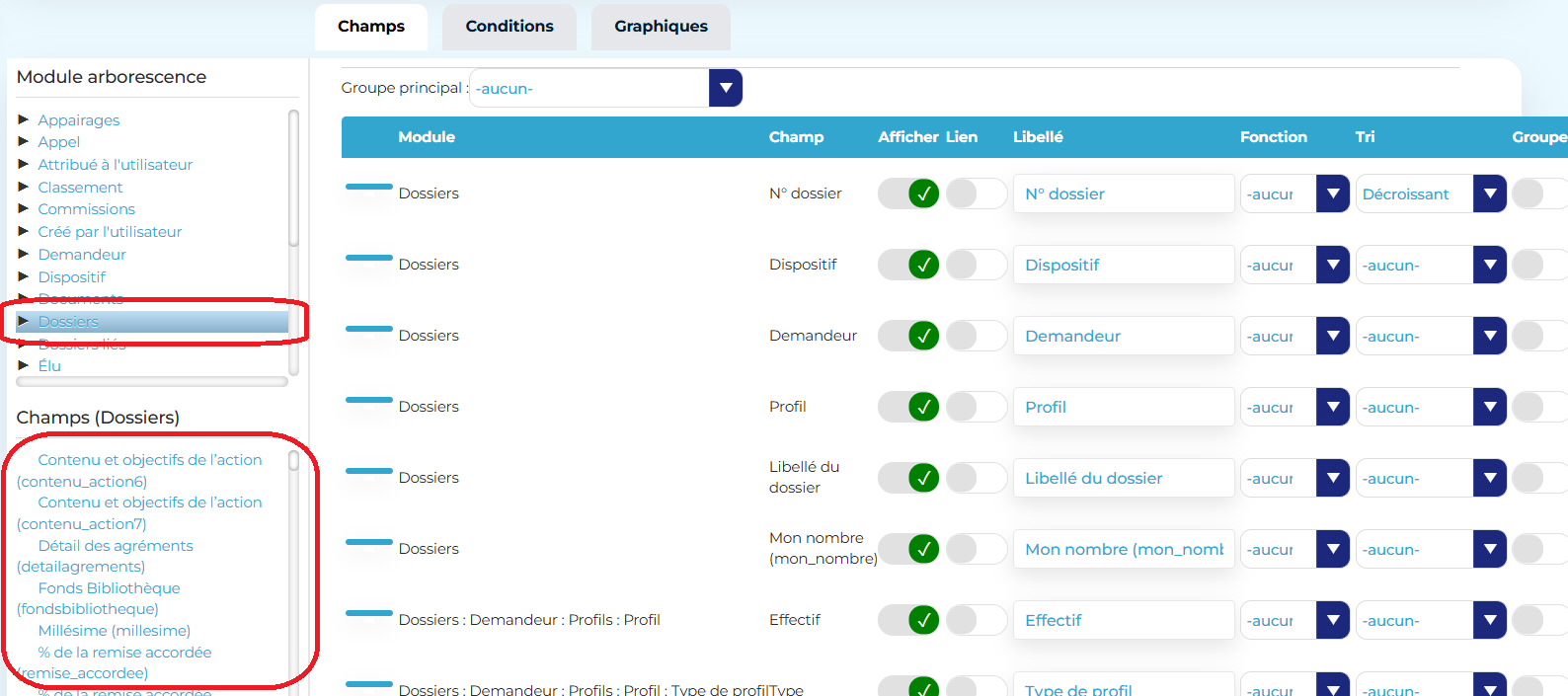
Changer l’ordre d’apparition des champs
Si vous souhaitez modifier l’ordre d’apparition des champs :
- Cliquez sur le champ voulu et maintenez le clic
- Déplacez le champ et relachez le clic une fois le champ à l’emplacement souhaité
Supprimer un champ
Si vous avez ajouté un champ à tort et souhaitez le retirer :
- Au niveau du champ souhaité, cliquez sur le tiret horizontal affiché juste à gauche du champ
Ajouter une condition
Si vous avez ajouté un champ à tort et souhaitez le retirer :
- Au niveau du champ souhaité, cliquez sur le tiret horizontal affiché juste à gauche du champ
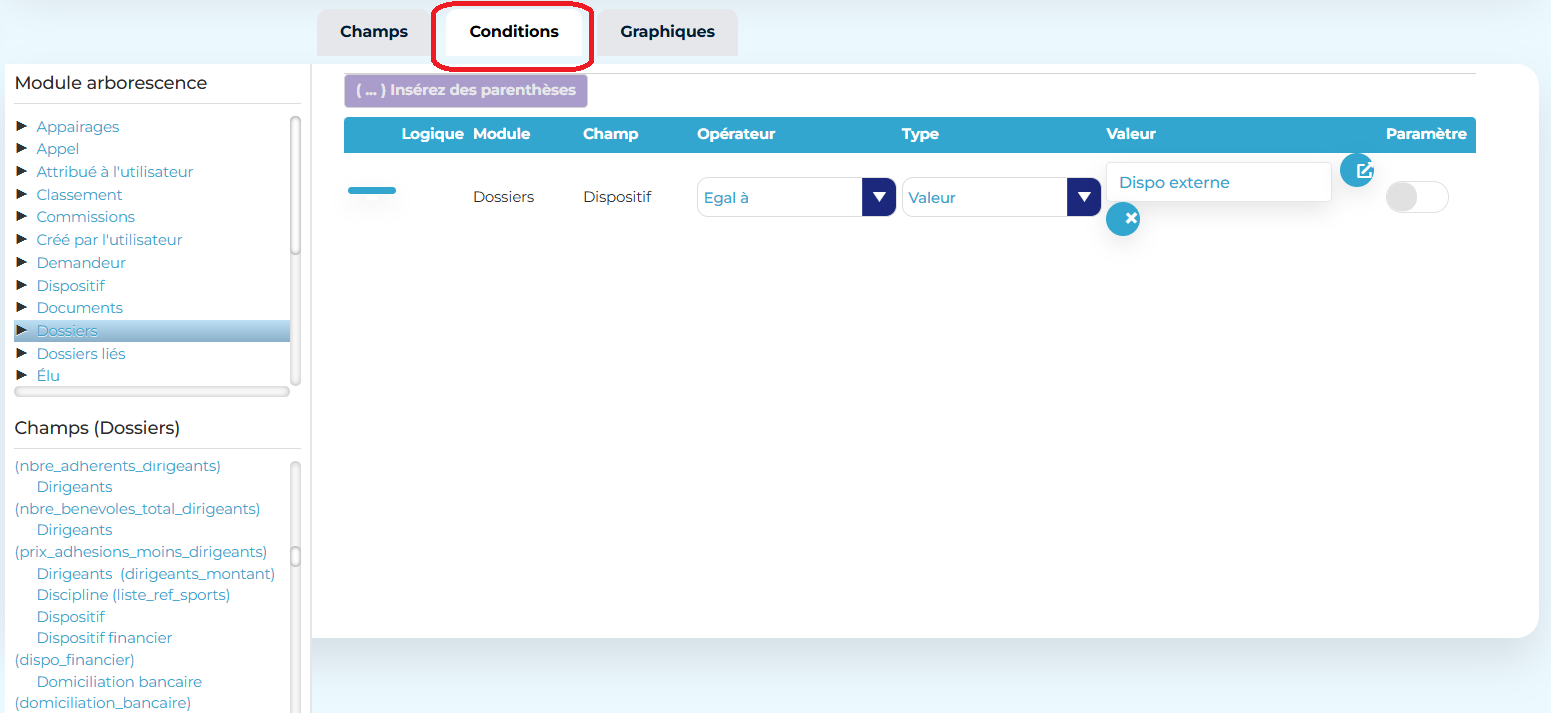
Dans cet exemple, le nom technique à saisir est $.commune_correspondance
Remarques
- Avec Open CRM 2.4 : vous pouvez extraire un nombre limité de champs sur les dossiers à savoir uniquement les champs standards et communs à tous les dispositifs, mais pas les champs personnalisés créés à façon par paramétrage
- Avec Open CRM 3.0 : vous pouvez extraire tous les champs des dossiers y compris l’ensemble des champs personnalisés
Pour qui
Administrateur fonctionnel
Chemin
CRM > Administration > Modèles de dossiers > Sélection d’un modèle > Dessiner
Version
Open CRM 2.4