
Configurer la signature électronique
Afin de pouvoir bénéficier de la possibilité de signer des documents en ligne, différents paramètres doivent être configurer au préalable.
Configurez un type de document
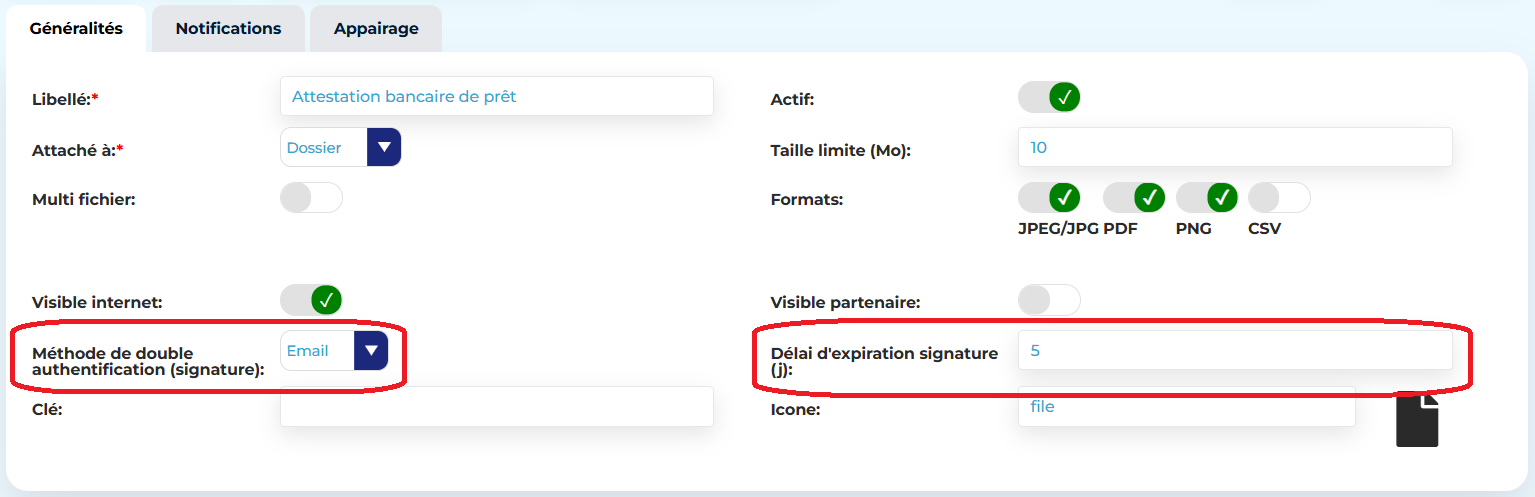
Dans un type de document :
- Complétez les propriétés suivantes :
- Méthode de double authentification (signature) : sélectionnez une valeur entre Email (recommandé) et SMS, sachant pour cette dernière vous devez avoir au préalable souscrit une offre d’envoi de SMS et configurer Open CRM pour bénéficier de cette possibilité
- Délai d’expiration signature (j) : indiquez un nombre de jours, ce paramètre est indispensable au bon fonctionnement de la signature électronique
- Cliquez sur Sauvegarder
- Répétez l’opération sur d’autres types de documents nécessaires pour la signature électronique
Configurer des tâches planifiées nécessaires au fonctionnement du module
- Allez dans le Planificateur (CRM > Administration > Planificateur des tâches)
- Cliquez dans la barre de gauche sur Nouvelle action planifiée
- Saisissez un nom
- Sélectionnez la tâche Changer le statut des documents signés
- Sélectionnez l’intervalle d’exécution approprié
- Sauvegardez la nouvelle tâche
- Répétez l’opération pour ajouter la tâche Débloquer les signatures en cours
- Répétez l’opération pour la tâche Relancer et marquer les signatures expirée
Règles de gestion
Les tâches indiquées ci-dessus réalisent les opérations suivantes :
- Changer le statut des documents signés : interroger Yousign pour connaitre les documents signés et mettre à jour en conséquence le document au statut Signé
- Débloquer les signatures en cours : remettre au statut A signer les documents dont la signature a été entamée par l’usager mais abandonnée en cours de route
- Relancer et marquer les signatures expirée : ne plus permettre de signer un document dont la date d’expiration est dépassée
Pour qui
Administrateur fonctionnel
Chemin
CRM > Administration > Types de documents > Sélection d’un type de document
Version
Module Signature électronique 3.0