
Configurer un modèle d’import de dossiers
L’import de dossiers s’appuie sur un modèle permettant de configurer un scénario de reprise à partir d’un fichier de données au format CSV.
La configuration se fait au travers d’un wizard comprenant 5 étapes décrites ci-dessous.
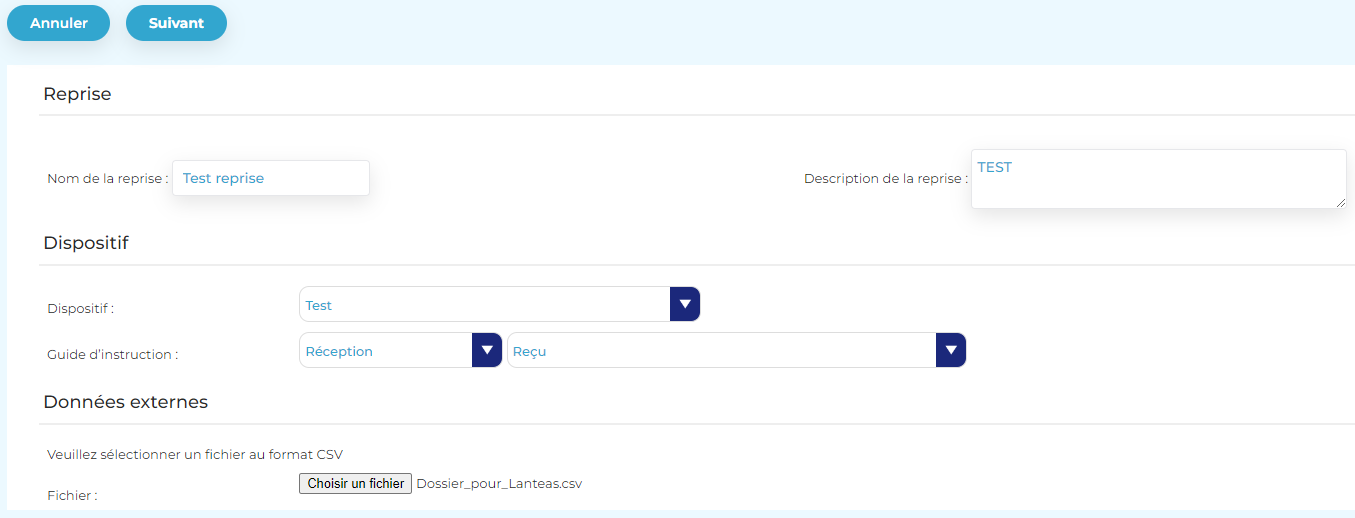
Etape 1/5 : Choix du dispositif et données externes
- Créez ou modifier un modèle de reprise
- Complétez les propriétés suivantes :
- Nom : nommez le modèle pour pouvoir le retrouver aisément
- Dispositif : sélectionnez celui auquel affecter les dossiers à créer
- Guide d’instruction : indiquez l’étape d’instruction et le statut à mettre par défaut sur les dossiers dans le cas où le fichier de reprise ne précise pas de statut
- Fichier : sélectionnez le fichier de données au format CSV
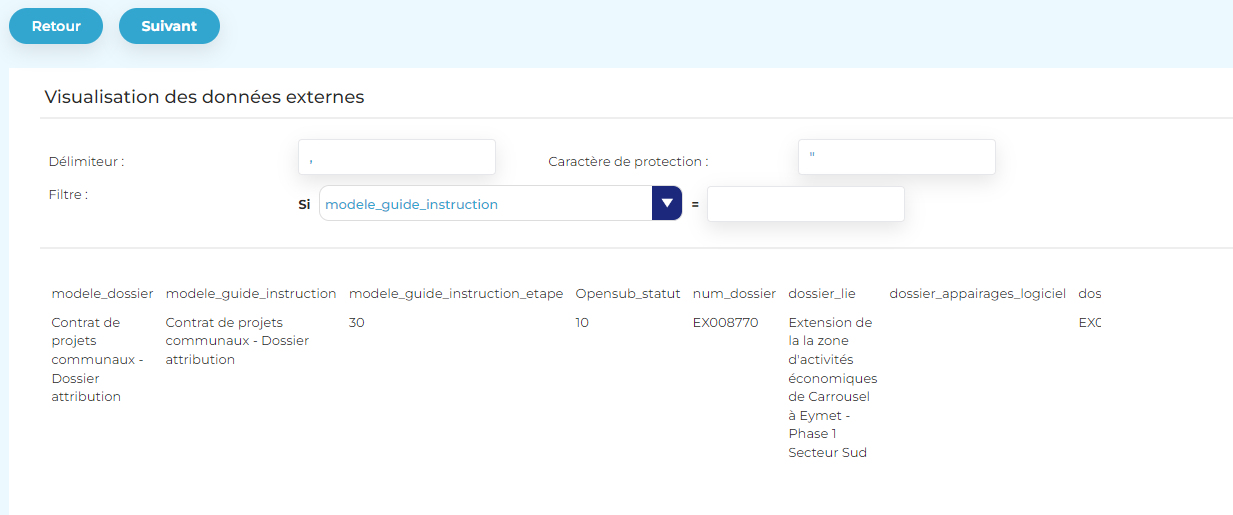
Etape 2/5 : Visualisation du CSV
Complétez les propriétés suivantes :
- Délimiteur : par défaut la propriété contient une virgule, il est possible d’indiquer une autre valeur si les premières lignes issues du fichier et affichées en exemple ne s’affichent pas correctement
- Caractère de protection : par défaut la propriété contient une double-quote, il est possible d’indiquer une autre valeur si les premières lignes issues du fichier et affichées en exemple ne s’affichent pas correctement
- Filtre : si vous souhaitez importer que certaines lignes du fichier de données, vous pouvez sélectionnez une colonne du fichier et indiquez la valeur à retenir pour ne prendre que les lignes concernées
Etape 3/5 : Reprise des demandeurs / bénéficiaires / profils
Complétez les propriétés suivantes pour les demandeurs :
- Que faire si doublon trouvé : vous pouvez choisir ici de réutiliser les individus existants pour ne pas créer de doublon, ou non
- Champs du demandeur : pour chaque champ de la fiche d’un individu, sélectionnez en face la colonne du fichier de données dans laquelle se trouve l’information correspondante
Complétez les propriétés suivantes pour les bénéficiaires :
- Que faire si doublon trouvé : vous pouvez choisir ici de réutiliser les individus existants pour ne pas créer de doublon, ou non
- Champs du bénéficiaire : pour chaque champ de la fiche d’un individu, sélectionnez en face la colonne du fichier de données dans laquelle se trouve l’information correspondante
Complétez les propriétés suivantes pour les profils :
- Champs du profil : pour chaque champ de la fiche d’un individu, sélectionnez en face la colonne du fichier de données dans laquelle se trouve l’information correspondante
- Type de profil : sélectionnez le type de profil à créer et dans Valeur indiquez ce que doit contenir la colonne du fichier de reprise pour ce type de profil

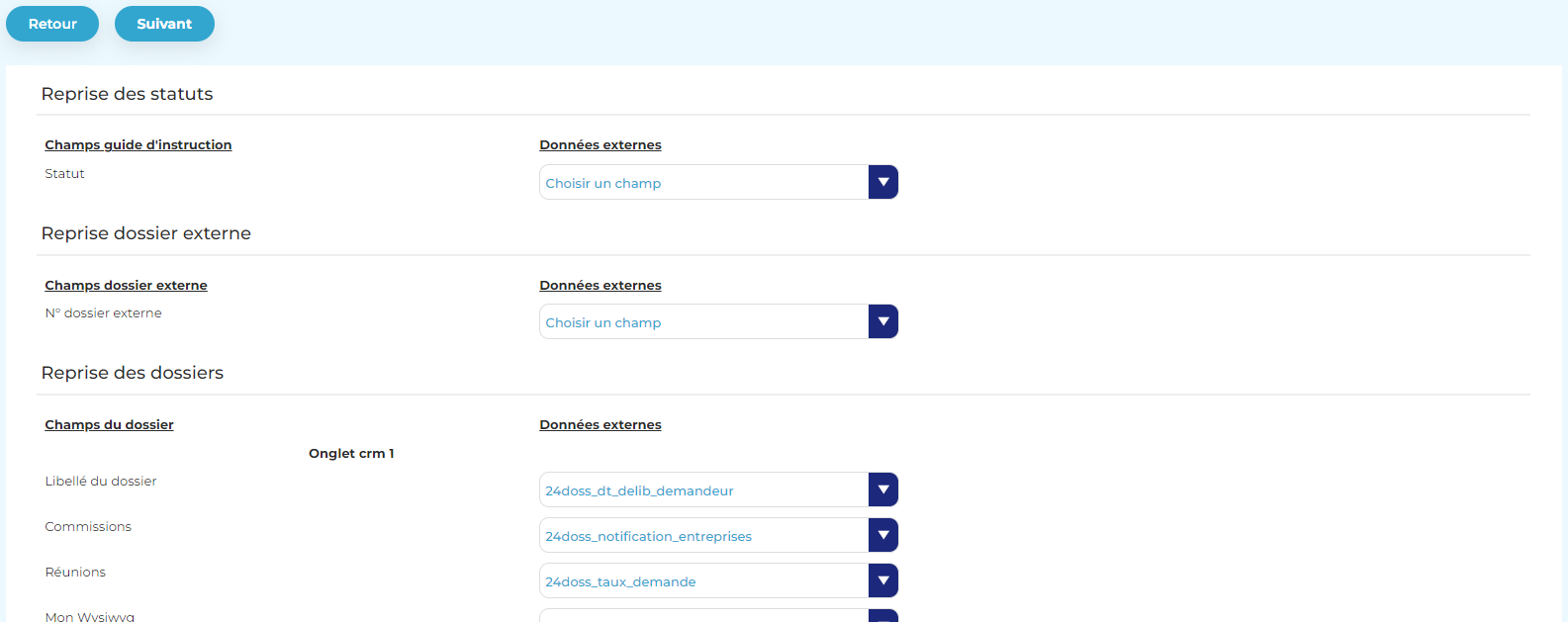
Etape 4/5 : Reprise des dossiers
Complétez les propriétés suivantes pour les statuts :
- Statut : si une colonne du fichier de reprise contient les statuts, sélectionnez celle-ci; dans le cas contraire, les dossiers seront créés avec par défaut l’étape et le statut désignés par défaut à la phase 1 du scénario
Complétez les propriétés suivantes pour les dossiers externes :
- N° dossier externe : si une colonne du fichier de reprise contient le numéro du dossier du logiciel duquel provient les données, sélectionnez celle-ci; cette information sera mise dans le sous-panel Appairage des dossiers créés
Complétez les propriétés suivantes pour les dossiers :
- Champs du dossier : l’écran affiche automatiquement les champs du modèle de dossier lié au dispositif, il faut alors sélectionner en face de chacun la colonne du fichier de reprise contenant l’information voulue, si cette colonne existe
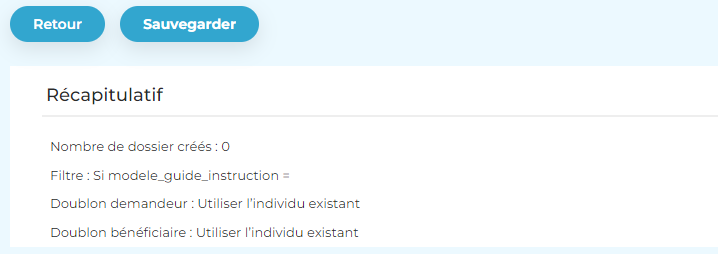
Etape 5/5 : Contrôle visuel
Cet écran constitue un récapitulatif des principaux paramètres et du nombre de dossiers qui seront créés si ce modèle est exécuté.
Remarque
La création ou modification d’un modèle de reprise n’implique pas que celui-ci exécuté.
Pour qui
Administrateur fonctionnel
Chemin
CRM > Administration > Module Reprise > Modèles de reprise
Version
Module Reprise 2.4