
Configurer les droits sur les dispositifs
Il est possible d’affecter différents niveaux de droits sur un dispositif pour un utilisateur, d’un simple accès en lecture seule jusqu’à une gestion complète des dossiers associés, et ceci dispositif par dispositif.
Gérez les droits sur un dispositif
- Allez dans le profil métier de l’utilisateur concerné
- Cliquer sur Modifier
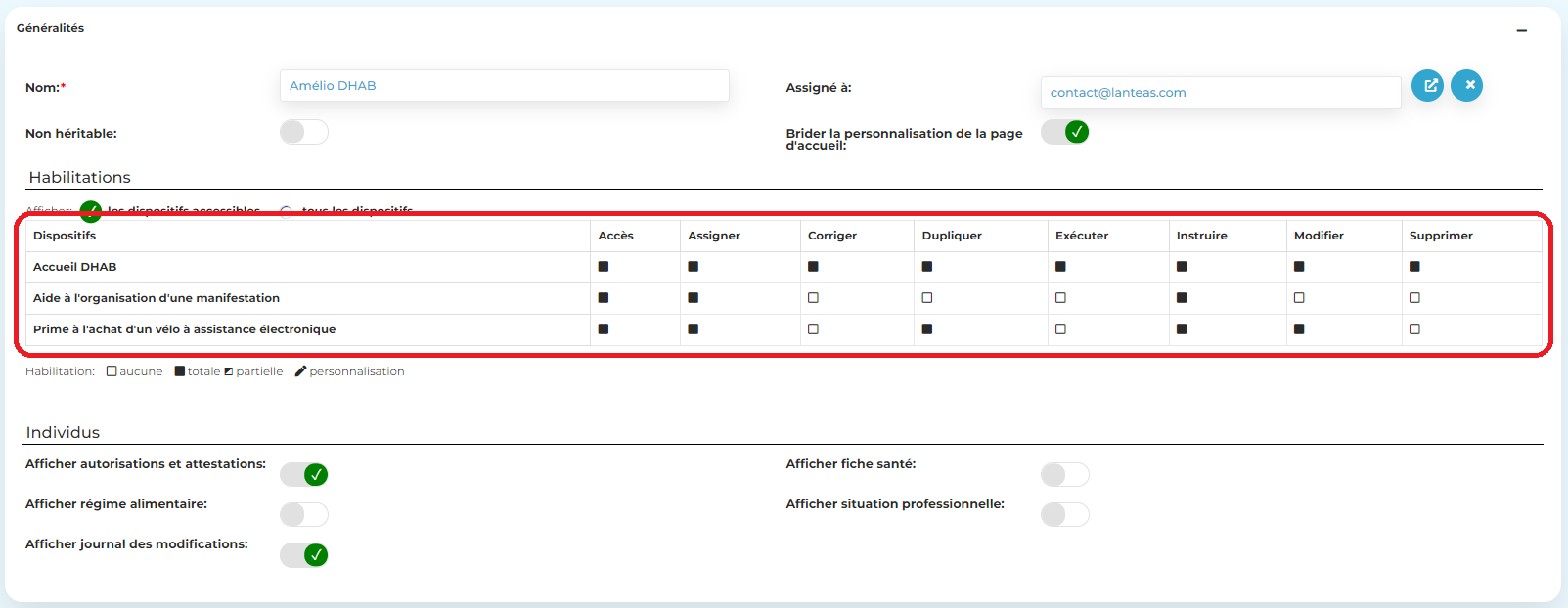
- Sur le ou les dispositifs souhaités, cochez ou décochez les propriétés dont voici l’utilité :
-
- Accès : accès en lecture aux dossiers du dispositif avec possibilité de télécharger le dossier en PDF
- Assigner : assigner un dossier à un utilisateur
- Corriger : changer le dispositif du dossier, l’étape et/ou le statut en court-circuitant le guide d’instruction, les coordonnées géographiques
- Dupliquer : créer un nouveau dossier en répliquant un ancien avec possibilité de lier les deux (dossier père / dossier fils)
- Exécuter : exécuter des traitements (un connecteur, un rapport Business Objects … etc)
- Instruire : modifier le statut du dossier dans le respect du guide d’instruction
- Modifier : modifier le dossier pour l’enrichir de nouvelles informations
- Supprimer : supprimer le dossier
Ajoutez un dispositif supplémentaire dans la liste des habilitations
- Allez dans le profil métier de l’utilisateur concerné
- Cliquer sur Modifier
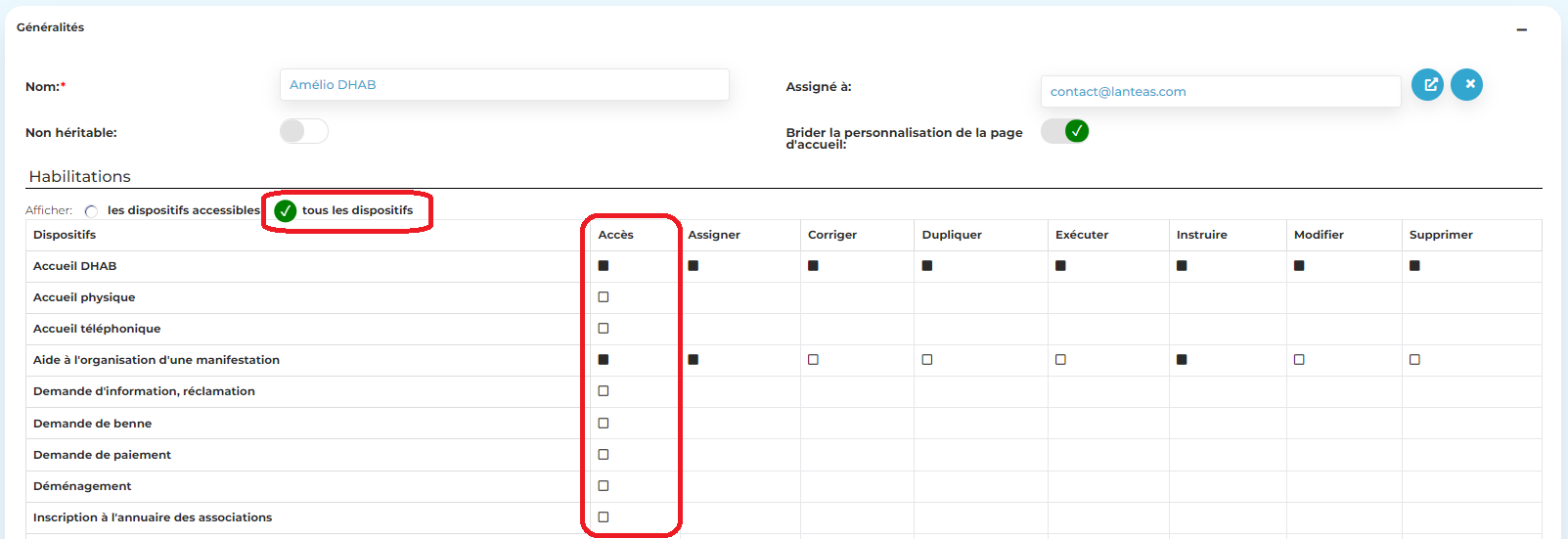
- Dans le bloc Habilitations au niveau de la propriété Afficher, cocher Afficher tous les dispositifs
- La liste affiche alors tous les dispositifs paramétrés dans le logiciel, cochez à minima Accès sur la ligne du dispositif devant être ajouté, puis le cas échéant d’autres droits tel qu’expliqué ci-dessus
Retirez un dispositif de la liste des habilitations
- Allez dans le profil métier de l’utilisateur concerné
- Cliquer sur Modifier
- Au niveau du dispositif souhaité, décochez la propriété Accès
Pour qui
Administrateur fonctionnel
Chemin
CRM > Administration > Gestion des profils métiers
Version
Open CRM 2.3