
Configurer des délais d’instruction
Il est possible de définir des délais d’instruction selon les dispositifs et d’alerter visuellement l’agent instructeur sur des dossiers d’un risque de retard ou d’un retard avéré par l’utilisation d’un symbole associé à des codes couleurs.
Les délais d’instruction sont définis sur les guides d’instruction à raison d’un délai par étape. Lorsque le dossier change d’étape, le calcul du délai repart à zéro pour être ensuite de nouveau calculé sur la nouvelle étape en cours.
Configurez le délai sur une étape d’un guide d’instruction
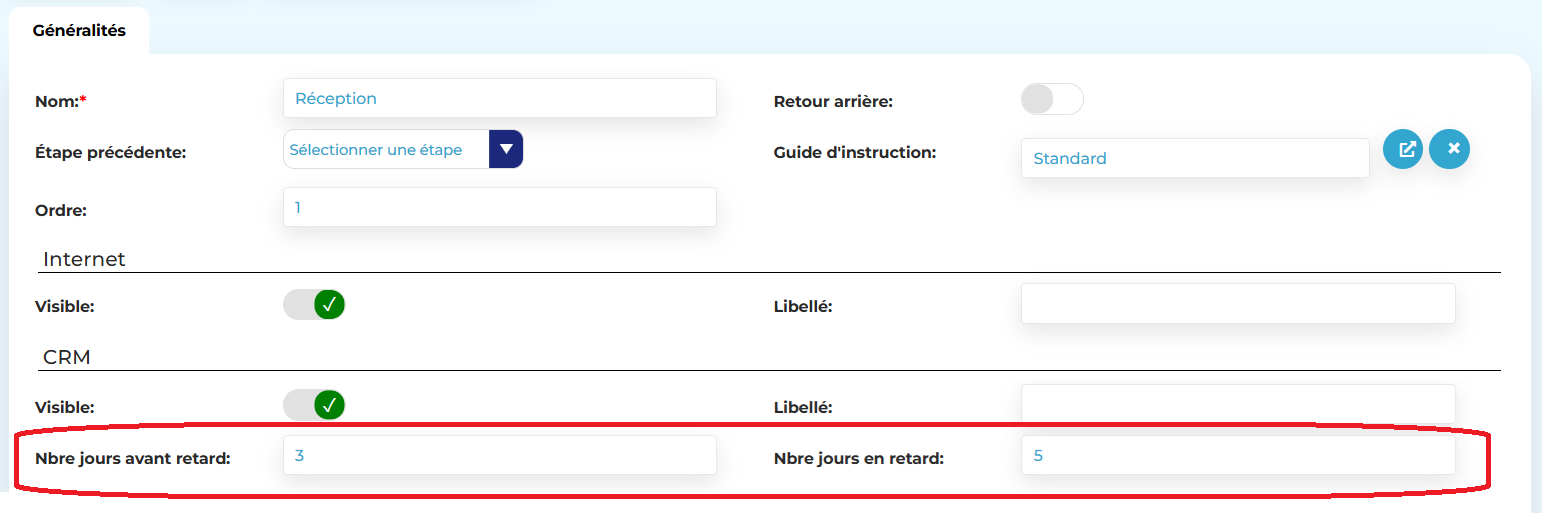
- Sur l’étape appropriée, cliquez sur le bouton Modifier
- Complétez les propriétés suivantes :
- Nbre jours avant retard : nombre de jours à partir duquel le dossier est considéré comme proche d’un retard (alerte visuelle en orange)
- Nbre jours en retard : nombre de jours à partir duquel le dossier est considéré comme en retard (alerte visuelle en rouge)
- Cliquez sur Sauvegarder
- Répétez l’opération sur d’autres étapes du guide d’instruction si besoin
Vérifier que la tâche planifiée de calcul du délai d’instruction est mise en place
- Allez dans le Planificateur (CRM > Administration > Planificateur)
- Vérifiez la présence d’une tâche Calculer le délai d’instruction
- Si ce n’est pas le cas, cliquez dans la barre de gauche sur Nouvelle action planifiée
- Saisissez un nom
- Sélectionnez la tâche Calculer le délai d’instruction
- Sauvegardez la nouvelle tâche
- Vérifiez que la tâche est bien active
- Cliquez sur la tâche
- Dépliez le sous-panel Journal des tâches et vérifiez la présence d’une exécution récente
- Si ce n’est pas le cas, vérifiez le crontab sur le serveur
Règles de gestion
Les règles suivantes sont appliquées :
- Calcul du délai écoulé : c’est la différence entre l’heure et la date où la tâche s’exécute avec l’heure et la date où le dossier est entré pour la 1ère fois dans l’étape actuelle (il peut avoir changé de statut entre temps mais en restant dans la même étape, c’est donc la date du 1er statut qui est prise en compte)
- Couleur du symbole de l’horloge :
- Gris : s’il n’existe aucune valeur dans les paramètres de nombres de jours
- Vert : si le délai écoulé < Nbre jours avant retard
- Orange : si le délai écoulé >= Nbre jours avant retard et < Nbre jours en retard
- Rouge : si le délai écoulé >= Nbre jours en retard
- Remise à zéro du délai à chaque changement d’étape : à chaque fois qu’un dossier change d’étape, c’est à dire lorsqu’un statut porteur de la propriété Avancement = Etape suivante est utilisé, le délai de traitement est remis à zéro et le symbole de l’horloge prend la couleur grise
Voici un exemple d’aspect visuel dans l’écran de gestion des dossiers
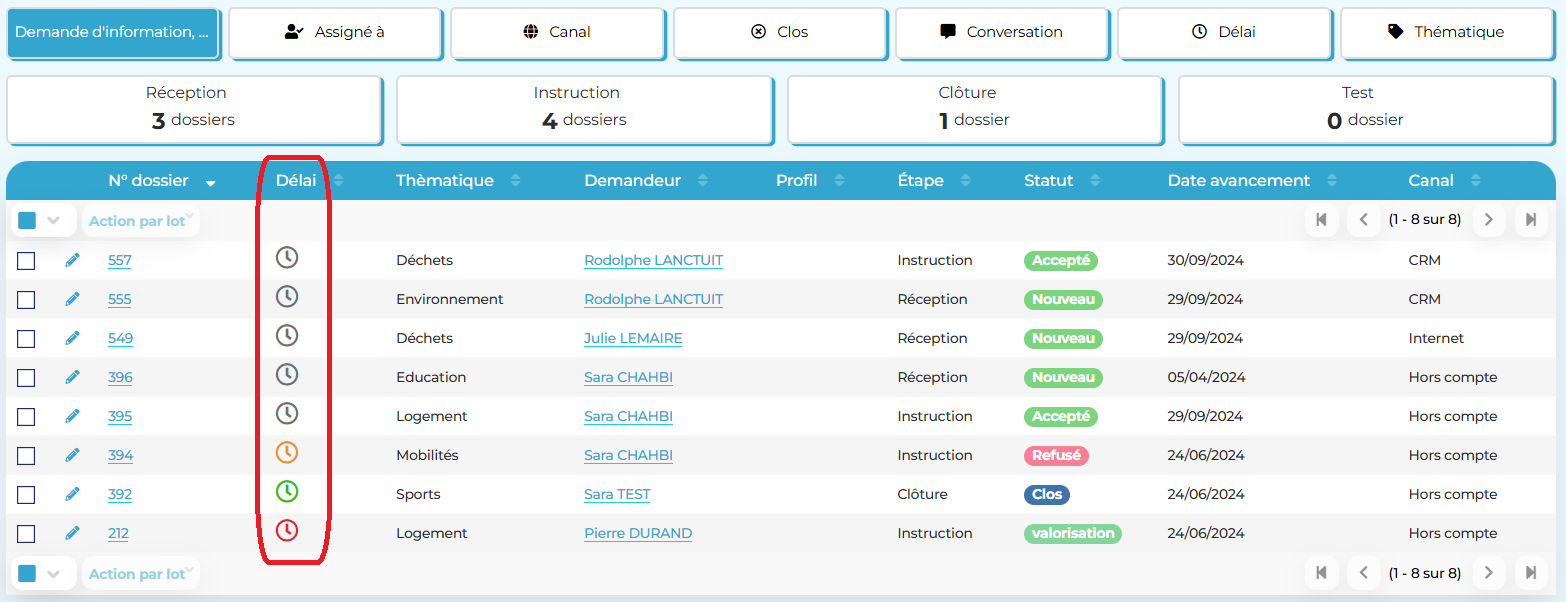
Dans l’exemple ci-dessus, le dossier 212 est en retard (rouge), le dossier 394 est proche d’un retard (orange) alors que le dossier 392 est dans les temps (vert)
Pour qui
Administrateur fonctionnel
Chemin
CRM > Administration > Guides d’instruction > Sélection d’un guide > Sélection d’une étape
Version
Open CRM 3.0