
Dessiner la vue partenaire d’un dossier
Le modèle de dossier permet de dessiner différentes vues, dont l’une dédiée au partenaire via le portail internet.
Accédez à la vue partenaire
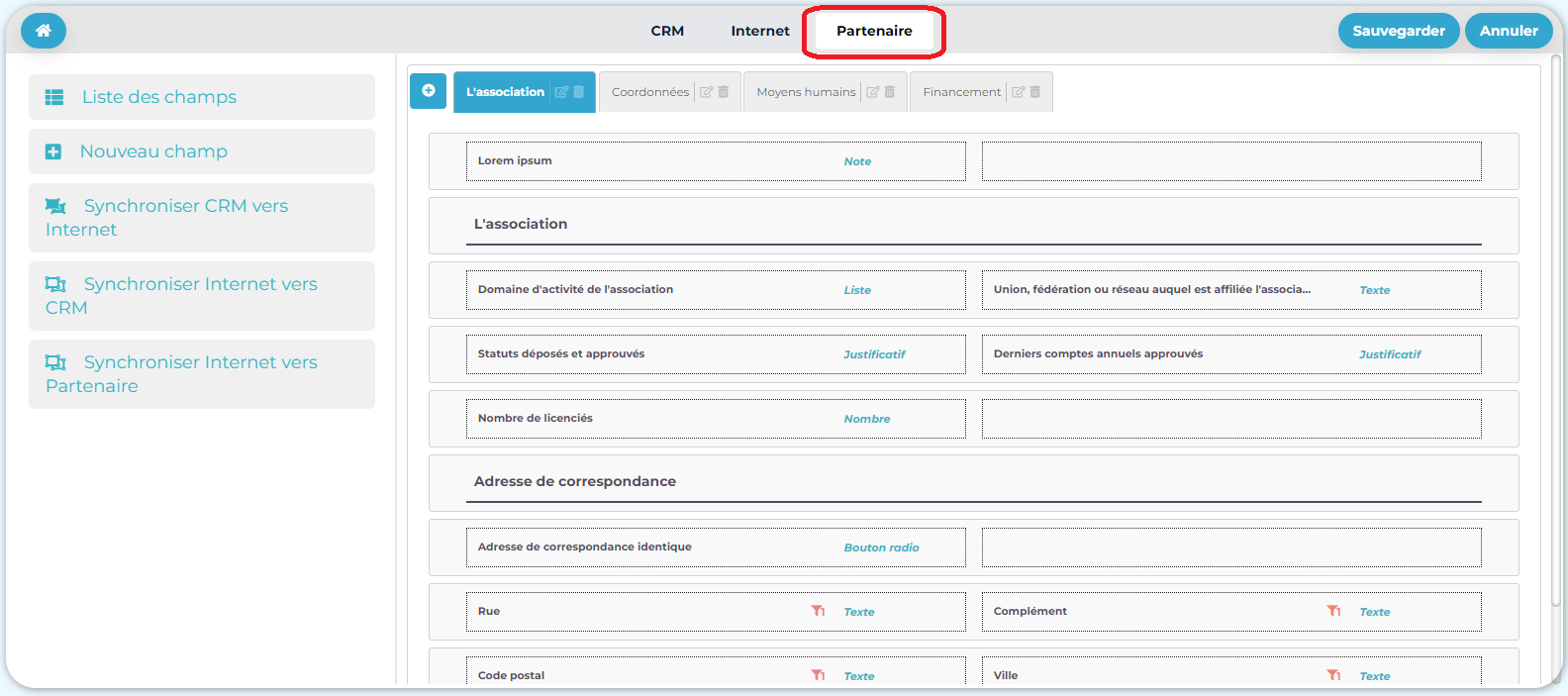
Après avoir créé un modèle de dossiers, cliquez sur Dessiner pour accéder à l’outil graphique permettant de personnaliser le modèle :
- Allez en haut dans le sélecteur de vue et cliquez sur Partenaire
Ajoutez des onglets
A l’aide du bouton + ajoutez le ou les onglets nécessaires.

Ajoutez des lignes et des sections
- Positionnez vous sur l’onglet souhaité
- A l’aide des boutons situés dans la partie inférieure de la zone de dessin, vous pouvez ajouter des lignes et sections :
- Section : il s’agit d’un titre accompagné d’un séparateur horizontal pour agrémenter visuellement le dossier
- Ligne, une colonne : il permet d’ajouter une ligne destinée à recevoir 1 seul champs qui sera affiché sur toute la largeur du dossier
- Ligne, deux colonnes : il permet d’ajouter une ligne destinée à recevoir 2 champs côte à côte

Mettez des champs dans la vue
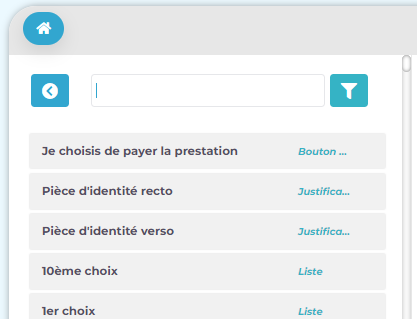
Depuis la barre latérale, un clic sur Liste des champs permet d’accéder au référentiel des champs qui se présente ainsi :
- Un moteur de recherche permettant la saisie de quelques caractères pour réduire la liste aux champs répondant à ces critères,
- Une liste de champs avec à droite la mention du type de champ pour chacun, cette liste comprend les champs livrés par défaut avec le logiciel (métadonnées) ainsi que les champs supplémentaires créés par les administrateurs.
Puis :
- Déplacez par un drag and drop le champ pour le positionner à l’endroit souhaité dans la vue
- Répétez l’opération pour d’autres champs si besoin
Il manque un champ dans le référentiel ? Créez-le
Depuis la barre latérale :
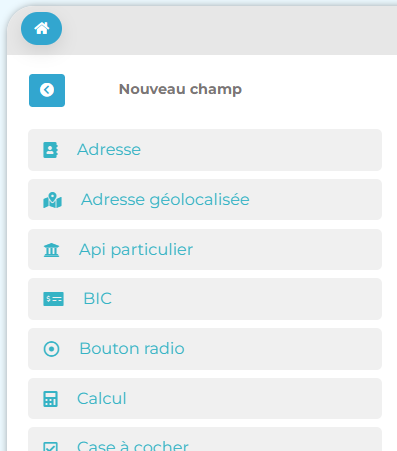
- Cliquez sur Nouveau champ
- Sélectionnez le format du nouveau champ souhaité
- Remplissez les propriétés voulues
- Une fois sauvegardé, mettez-le dans votre vue
Pour qui
Administrateur fonctionnel
Chemin
CRM > Administration > Modèles de dossiers
Version
Module Partenaires 2.4