
Configurer un tableau
Un tableau peut être inséré dans un modèle avec différentes possibilités de configuration
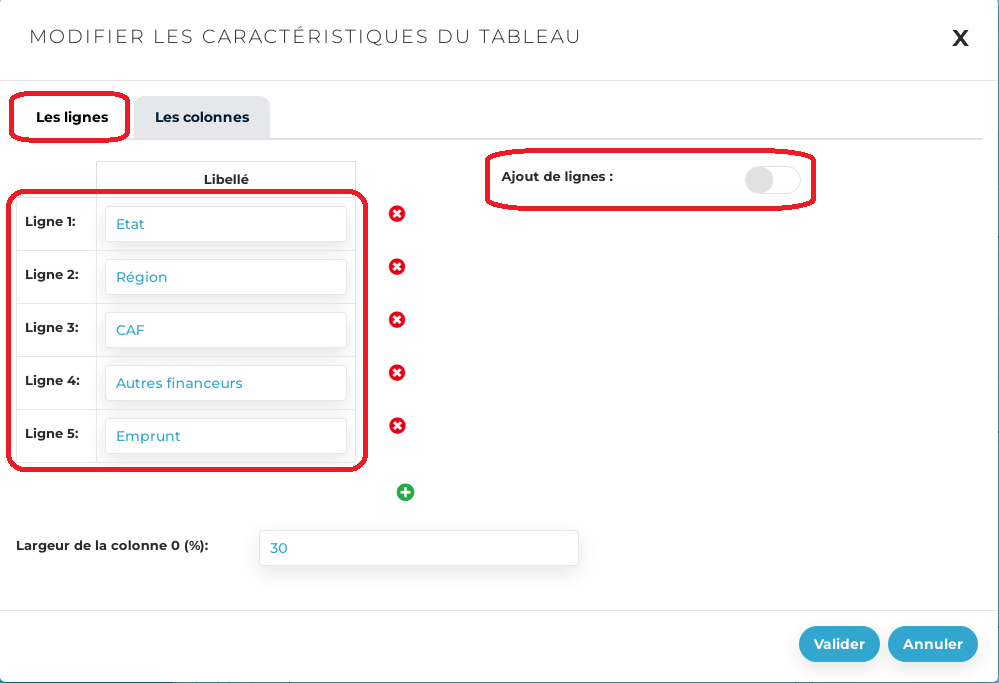
Configurez un nombre de lignes fixes, chaque ligne étant nommée par un libellé
- Au sein de l’outil de dessin, sélectionnez le champ tableau et dans la barre latérale de gauche cliquez sur Modifier
- Cliquez sur l’onglet Les lignes
- Décochez la propriété Ajout de lignes pour ne pas autoriser l’ajout de ligne dynamiquement lors de la saisie d’un dossier
- A l’aide du bouton +, ajoutez le nombre de lignes souhaité
- Dans la colonne Libellé, nommez chacune des lignes
- Pensez également à définir la Largeur de la colonne, il s’agit d’un pourcentage qui doit tenir compte des pourcentages utilisés pour définir la largeur des colonnes, l’ensemble ne devant pas dépasser 100%
Configurez un nombre de lignes variables
- Au sein de l’outil de dessin, sélectionnez le champ tableau et dans la barre latérale de gauche cliquez sur Modifier
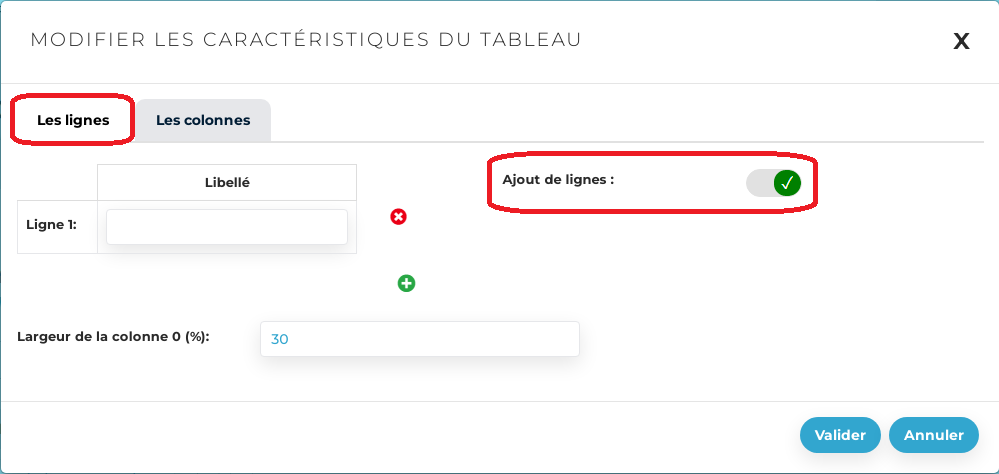
- Cliquez sur l’onglet Les lignes
- Cochez la propriété Ajout de lignes pour autoriser l’ajout de ligne dynamiquement lors de la saisie d’un dossier
- Laissez la colonne Libellé vide pour ne pas nommer les lignes
- Pensez également à définir la Largeur de la colonne, il s’agit d’un pourcentage qui doit tenir compte des pourcentages utilisés pour définir la largeur des colonnes, l’ensemble ne devant pas dépasser 100%
Configurez les colonnes
- Au sein de l’outil de dessin, sélectionnez le champ tableau et dans la barre latérale de gauche cliquez sur Modifier
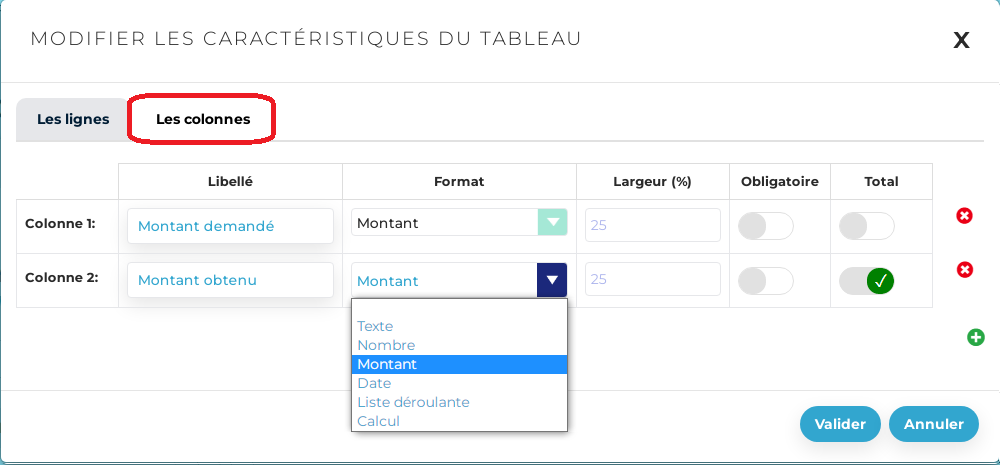
- Cliquez sur l’onglet Les colonnes
- A l’aide du bouton +, ajoutez le nombre de colonnes souhaité
- Dans la colonne Libellé, nommez chacune des colonnes
- Dans la colonne Format, sélectionnez le format approprié parmi les possibilités suivantes :
- Texte
- Nombre : il est possible d’obtenir automatiquement un Total en bas de tableau en cochant cette option
- Montant : il est possible d’obtenir automatiquement un Total en bas de tableau en cochant cette option
- Date
- Liste déroulante : vous devez sélectionner le référentiel adéquat pour proposer des valeurs dans cette liste
- Calcul : il est possible de réaliser un calcul à partir d’autres colonnes ou d’un champ externe au tableau
- Dans la colonne Largeur, saisir un pourcentage qui doit tenir compte de la largeur des libellés des lignes (voir onglet Les lignes) et la largeur de toutes les colonnes afin que l’ensemble ne dépasse pas 100%
- Dans la colonne Obligatoire, cochez cette option si toutes les cellules de cette colonne doivent être saisies
Configurez le calcul dans une colonne
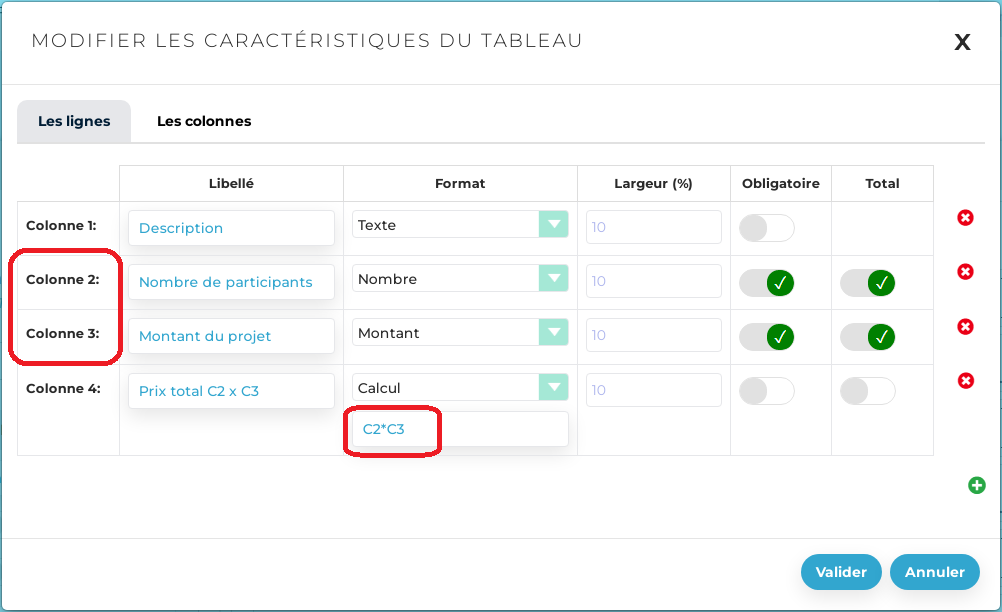
Vous pouvez réaliser un calcul entre différentes colonnes en procédant ainsi :
- Sélectionnez le format Calcul dans la colonne voulue
- Dans la propriété affichée juste en dessous, saisissez la formule de calcul :
- en faisant référence à d’autres colonnes par le préfixe C suivi du numéro de la colonne
- en utilisant les 4 opérateurs mathématique suivants : + – * /
- en utilisant également si besoin des parenthèses
Remarques
- Vous pouvez obtenir un Total automatique en bas de tableau en cochant cette option sur la colonne calcul
- La notion Obligatoire ne s’applique pas sur une colonne calcul
- Dans la formule de calcul, vous pouvez faire référence à un champ externe au tableau en désignant celui pas le préfixe $ suivi du nom technique du champ (exemple : C3*$taux_tva)
Pour qui
Administrateur fonctionnel
Chemin
CRM > Administration > Modèles de dossiers > Sélection d’un modèle > Dessiner
Version
Open CRM 2.4