
Configurer les étapes et statuts d’un guide d’instruction
Un guide d’instruction comprend des étapes, chacune d’elle comprend des statuts.
Créer un guide d’instruction
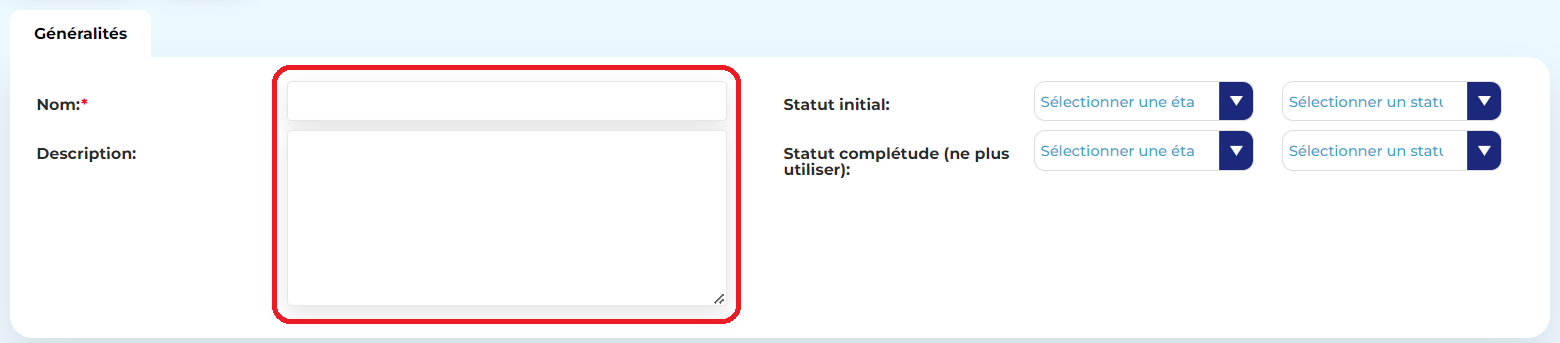
- Dans la barre de gauche, cliquez sur Créer un guide d’instruction
- Saisissez un Nom et éventuellement une Description
Créer une étape
- Dans le sous-panel Etapes, cliquez sur Créer
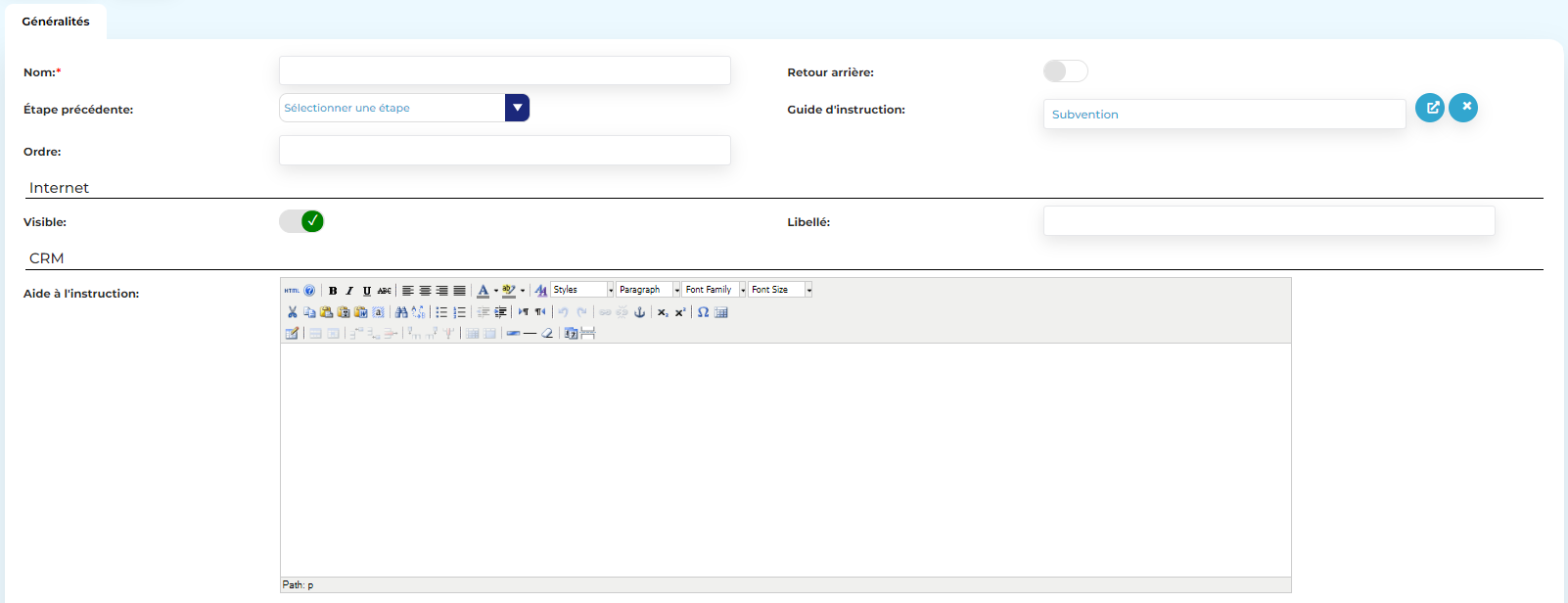
- Saisissez les propriétés adéquates :
- Nom : nom de l’étape
- Retour arrière :
- Si cochée : affichage d’un choix « Statut précédent » dans la liste des statuts possibles pour les utilisateurs, le retour se base alors sur l’historique d’instruction pour reprendre le statut précédemment utilisé, cela n’implique donc pas nécessairement un retour à l’étape précédente
- Si non cochée : le choix n’est pas proposé
- Etape précédente :
-
- S’il s’agit de la 1ère étape, ne remplissez pas cette propriété
- S’il s’agit d’une autre étape, vous devez indiquer l’étape précédente
-
- Ordre : détermine l’ordre d’affichage des étapes dans la ligne de vie (numérotez de 1 à N)
- Visible internet : cette propriété conditionne l’affiche de l’étape d’instruction dans l’onglet “Suivi” d’un dossier pour l’usager
-
- Si cochée : l’étape apparaît pour l’usager
- Si non cochée : l’étape et tous les statuts, quels que soient leur caractéristiques, sont masqués pour l’usager
-
- Libellé internet : permet de personnaliser le nom de l’étape devant être affiché à l’usager. S’il n’est pas rempli, le libellé affiché à l’usager est le nom de l’étape
- Aide à l’instruction : texte d’aide pour l’utilisateur CRM qui vient s’afficher dans une infobulle au survol de l’étape d’instruction, où dans une modale au clic sur l’étape. Le champ est de type Wysiwyg, il autorise ainsi une mise en forme élaborée ainsi que des liens hypertextes
Répétez l’opération si vous souhaitez créer d’autres étapes.
Créer un statut
- Sélectionnez une étape
- Dans le sous-panel Statuts, cliquez sur Créer
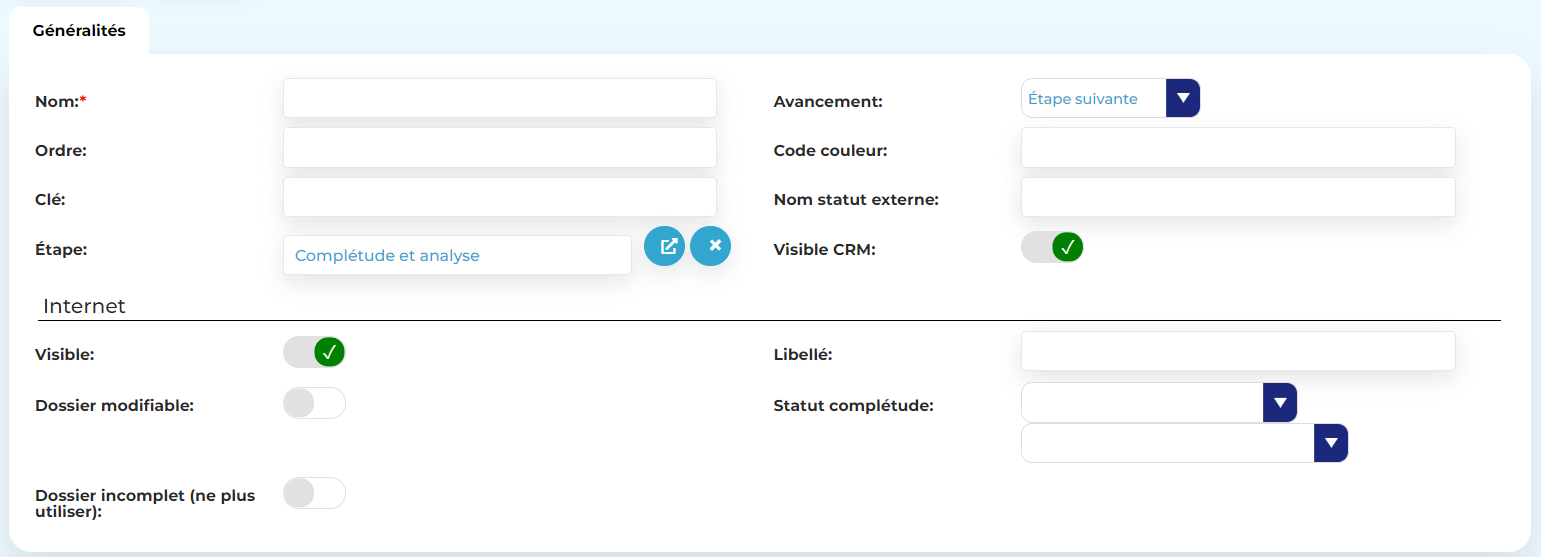
- Saisissez les propriétés adéquates :
-
- Nom : nom du statut tel qu’il apparaît pour l’utilisateur dans la liste déroulante des statuts disponibles
- Avancement : cette propriété détermine le comportement du guide d’instruction si le statut est sélectionné par l’utilisateur
- Etape suivante : la ligne de vie progresse et passe à l’étape suivante
- Etape courante : la ligne de vie ne change pas
- Terminée : l’instruction du dossier est terminée, plus aucun choix n’est proposé à l’utilisateur (la liste déroulante des statuts disponibles n’apparaît plus)
- Ordre : détermine l’ordre d’affichage des statuts dans la liste déroulante (numérotez de 1 à N)
- Code couleur: saisir au format RGB le code couleur à appliquer sur la ligne de vie si le statut est sélectionné (la couleur s’applique uniquement au tronçon de la ligne de vie à laquelle appartient le statut, pas à l’ensemble de la ligne de vie)
- Clé : s’il existe un connecteur pour échanger des données avec un logiciel externe, la clé permet de désigner le code correspondant au même statut dans ce logiciel externe
- Nom statut externe : cette propriété est utile si vous disposez d’un logiciel externe avec lequel vous souhaitez synchroniser l’avancement des dossiers via un connecteur. Vous pouvez alors saisir ici le nom du statut tel qu’il s’appelle dans le logiciel externe et gérer ainsi une correspondance des statuts entre les 2 logiciels
- Visible CRM : cette propriété conditionne l’affiche du statut dans le CRM pour un utilisateur
- Visible internet : cette propriété conditionne l’affiche du statut dans l’onglet “Suivi” d’un dossier pour l’usager
- Si cochée : le statut apparaît pour l’usager
- Si non cochée : le statut est masqué pour l’usager
- Remarque : si l’étape contenant le statut est masquée à l’usager, le statut sera également masqué quelle que soit cette propriété
- Libellé internet : permet de personnaliser le nom du statut devant être affiché à l’usager. S’il n’est pas rempli, le libellé affiché à l’usager est le nom du statut
- Dossier modifiable internet : permet à l’usager de modifier son dossier sans notification.
Lorsque l’agent positionne un dossier à ce statut : aucune notification n’est envoyée à l’usager
Lorsque l’usager modifie le dossier : le dossier ne change pas de statut - Statut complétude : permet de désigner l’étape et le statut cible à postionner sur le dossier dans le cas où l’usager modifie celui-ci
Répétez l’opération si vous souhaitez créer d’autres statuts.
Désigner le statut initial
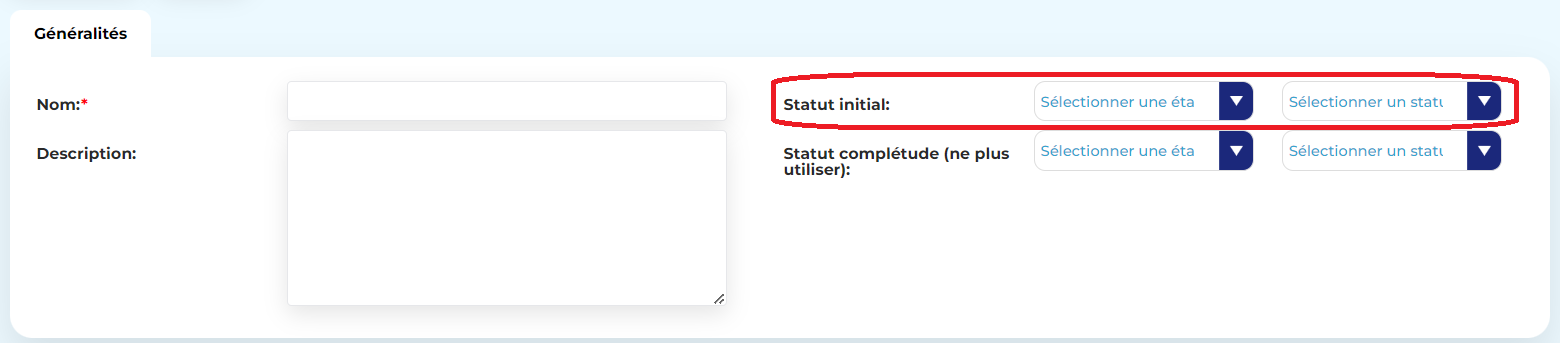
- Revenez sur le guide d’instruction et cliquez sur Modifier
- Dans la propriété Statut initial, sélectionnez l’étape et le statut qui sera automatiquement mis sur tous les nouveaux dossiers créés
Remarque
Un guide d’instruction doit contenir à minima 1 étape, cette étape doit contenir à minima 1 statut.
Pour qui
Administrateur fonctionnel
Chemin
CRM > Administration > Guides d’instruction
Version
Open CRM 2.3