
Présentation du guide d’instruction
Un guide d’instruction est est une ligne de vie, visible au sein d’un dossier, illustrant l’ensemble du processus d’instruction prévu
Il permet à l’utilisateur d’avoir une vue d’ensemble de l’instruction, de connaître la situation courante et de pouvoir agir en sélectionnant un nouveau statut faisant avancer la ligne de vie.

Composition d’un guide d’instruction
Il est constitué :
- D’étapes :
- Une étape est une phase de l’instruction représentée visuellement dans la ligne de vie sous la forme d’un tronçon entre deux points
- A chaque étape il est possible d’autoriser ou non un retour en arrière
- D’une aide contextuelle sur les étapes :
- Une aide (facultative) peut être insérée sur une étape, elle apparaît alors sous la forme d’une infobulle au survol de la punaise correspondante, un clic sur cette punaise fait apparaître le texte complet dans une modale
- De statuts:
- Un statut est un état d’avancement d’un dossier. Chaque étape peut contenir un ou plusieurs statuts, ils sont visibles dans la liste déroulante au-dessus de la ligne de vie
- Chaque statut est associé à une couleur qui est répercutée dans la ligne de vie lorsque celui-ci est sélectionné
- D’actions : un statut peut être porteur d’actions afin de déclencher des traitements lorsque celui-ci est sélectionné sur le dossier
Chaque dispositif est lié à un guide d’instruction, en revanche un guide d’instruction peut être lié à un ou plusieurs dispositifs.
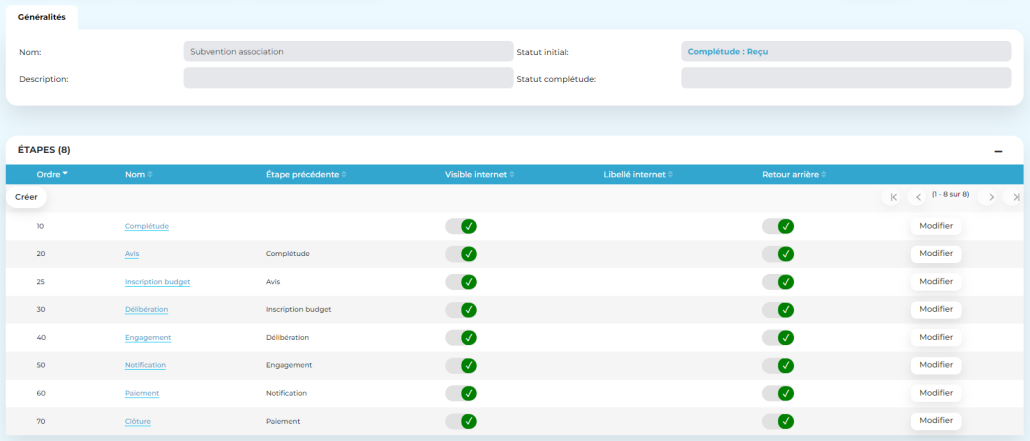
Les propriétés principales
Voici les propriétés utilisées :
- Nom : nom du guide d’instruction (ce nom est destiné aux administrateurs du logiciel, il n’est pas visible par les utilisateurs)
- Statut initial : il s’agit du statut affecté par défaut à tout nouveau dossier dès sa création. S’il n’est pas rempli, un nouveau dossier créé n’aura pas de statut par défaut ce qui n’empêche nullement un agent d’instruire celui-ci.
- Statut complétude : il s’agit du statut affecté à un dossier dès lors qu’un usager modifie celui-ci après qu’il ait été déclaré incomplet par un agent. Pour déclarer un dossier incomplet, il faut se référer au paramétrage des statuts.
- Description : texte visible uniquement par les administrateurs
Les propriétés d’une étape
Voici les propriétés utilisées :
- Nom : nom de l’étape
- Retour arrière :
- Si cochée : affichage d’un choix « Statut précédent » dans la liste des statuts possibles pour les utilisateurs
- Si non cochée : le choix n’est pas proposé
- Etape précédente :
- S’il s’agit de la 1ère étape, ne remplissez pas cette propriété
- S’il s’agit d’une autre étape, vous devez indiquer l’étape précédente
- Visible internet : cette propriété conditionne l’affiche de l’étape d’instruction dans l’onglet “Suivi” d’un dossier pour l’usager
- Si cochée : l’étape apparaît pour l’usager
- Si non cochée : l’étape et tous les statuts, quels que soient leur caractéristiques, sont masqués pour l’usager
- Libellé internet : permet de personnaliser le nom de l’étape devant être affiché à l’usager. S’il n’est pas rempli, le libellé affiché à l’usager est le nom de l’étape
- Ordre : détermine l’ordre d’affichage des étapes dans la ligne de vie (numérotez de 1 à N)
- Aide à l’instruction : texte d’aide pour l’utilisateur CRM qui vient s’afficher dans une infobulle au survol de l’étape d’instruction, où dans une modale au clic sur l’étape. Le champ est de type Wysiwyg, il autorise ainsi une mise en forme élaborée ainsi que des liens hypertextes
Remarques
- L’option Retour arrière ne concerne qu’une seule étape à la fois. Si vous souhaitez avoir cette possibilité sur plusieurs étapes, vous devez la cocher dans chacune d’elle
- Toute modification dans les étapes peut potentiellement impacter les droits accordés aux utilisateurs, vous devez penser à vérifier ces derniers et si besoin les actualiser
Les propriétés d’un statut
Voici les propriétés utilisées :
- Nom : nom du statut tel qu’il apparaît pour l’utilisateur dans la liste déroulante des statuts disponibles
- Clé : s’il existe un connecteur pour échanger des données avec un logiciel externe, la clé permet de désigner le code correspondant au même statut dans ce logiciel externe
- Ordre : détermine l’ordre d’affichage des statuts dans la liste déroulante (numérotez de 1 à N)
- Code couleur: saisir au format RGB le code couleur à appliquer sur la ligne de vie si le statut est sélectionné (la couleur s’applique uniquement au tronçon de la ligne de vie à laquelle appartient le statut, pas à l’ensemble de la ligne de vie)
- Visible internet : cette propriété conditionne l’affiche du statut dans l’onglet “Suivi” d’un dossier pour l’usager
- Si cochée : le statut apparaît pour l’usager
- Si non cochée : le statut est masqué pour l’usager
- Remarque : si l’étape contenant le statut est masquée à l’usager, le statut sera également masqué quelle que soit cette propriété
- Libellé internet : permet de personnaliser le nom du statut devant être affiché à l’usager. S’il n’est pas rempli, le libellé affiché à l’usager est le nom du statut
- Avancement : cette propriété détermine le comportement du guide d’instruction si le statut est sélectionné par l’utilisateur
- Etape suivante : la ligne de vie progresse et passe à l’étape suivante
- Etape courante : la ligne de vie ne change pas
- Terminée : l’instruction du dossier est terminée, plus aucun choix n’est proposé à l’utilisateur (la liste déroulante des statuts disponibles n’apparaît plus)
- Dossier modifiable usager : permet à l’usager de modifier son dossier sans notification.
Lorsque l’agent positionne un dossier à ce statut : aucune notification n’est envoyée à l’usager
Lorsque l’usager modifie le dossier : le dossier ne change pas de statut - Dossier incomplet : permet à l’usager de modifier son dossier avec notification.
- Lorsque l’agent positionne un dossier à ce statut :
- une notification visuelle apparaît pour l’usager sur le portail après chaque connexion
- la notification apparaît tant que le dossier n’évolue pas
- Lorsque l’usager modifie le dossier :
- le dossier change de statut pour se positionner automatiquement sur le “Statut complétude” défini dans le paramétrage du guide d’instruction
- Lorsque l’agent positionne un dossier à ce statut :
- Nom statut externe : cette propriété est utile si vous disposez d’un logiciel externe avec lequel vous souhaitez synchroniser l’avancement des dossiers via un connecteur. Vous pouvez alors saisir ici le nom du statut tel qu’il s’appelle dans le logiciel externe et gérer ainsi une correspondance des statuts entre les 2 logiciels
Les actions de statut
Il est possible sur un statut d’associer des actions, et de maitriser l’ordre d’exécution de celle-ci par la numérotation adéquate de la propriété ordre.
Pour qui
Administrateur fonctionnel
Chemin
CRM > Administration > Guides d’instruction
Version
Open CRM 2.3