
Afficher une liste de rapports dans un dashlet
Il est possible de présenter à un agent une liste de rapports dans un dashlet en page d’accueil, ces rapports étant liés au profil métier auquel il est rattaché.
Au préalable, il existe une liste de rapports
Vous devez disposer au préalable de rapports, cliquez ici pour en savoir plus sur la création de rapports dans le CRM.
Créer un dashlet dédié aux rapports
- Dans la barre de gauche cliquez sur Liste des dashlets
- Cliquez ensuite sur Créer un dashlet
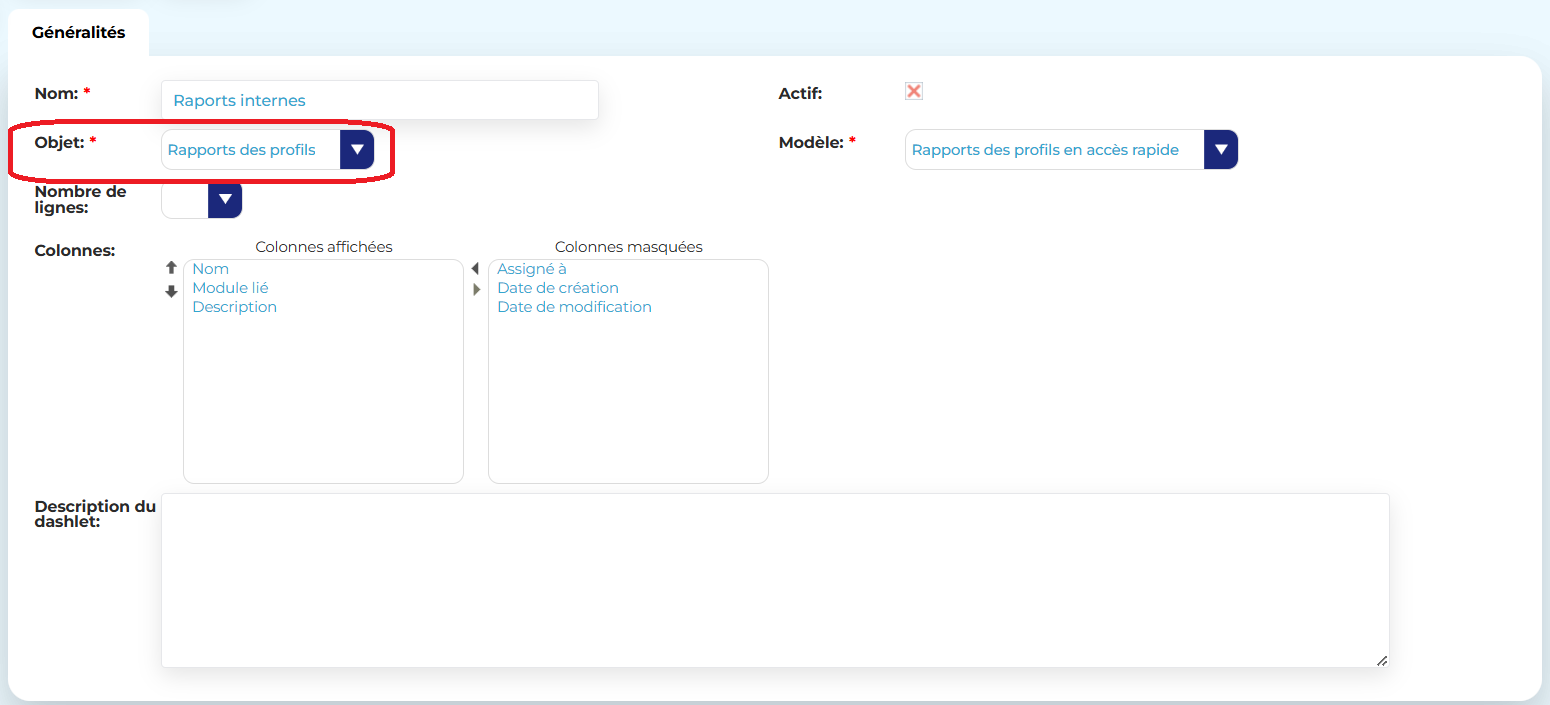
- Complétez les propriétés suivantes :
- Nom : saisissez un nom pour identifier le dashlet
- Actif : cochez cette propriété
- Objet : sélectionnez Rapports des profils
- Cliquez sur Sauvegarder
- Rattachez le dashlet à un onglet et pour cela dépliez le sous-panel Onglets
- Cliquez sur Créer une relation et complétez les propriétés suivantes :
- Onglets de dashlets : sélectionnez l’onglet approprié
- Ordre : saisissez un numéro pour positionner verticalement le dashlet dans l’onglet parmi les autres dashlets
- Cliquez sur Sauvegarder
Affecter les rapports aux profils métiers de l’agent
- Allez dans la page d’administration > Profils métiers
- Cliquez sur le profil métier de l’agent concerné
- Dépliez le sous-panel Rapports du profil
- Dans le menu approprié, cliquez sur Rapports
- Cliquez sur Sélectionnez, puis sélectionnez un rapport et cliquer sur Sauvegarder
- Répétez l’opération si nécessaire pour ajouter d’autres rapports au profil métier
Remarque
Le dashlet n’empêche pas un agent de pouvoir créer, modifier ou supprimer un rapport. Il peut alors s’avérer nécessaire d’ajouter un rôle sur le profil métier de l’agent pour interdire toutes ces actions si l’objectif est de pouvoir seulement consulter les rapports.
Pour qui
Administrateur fonctionnel
Chemin
CRM > Administration > Dashlets
Version
Open CRM 3.0